
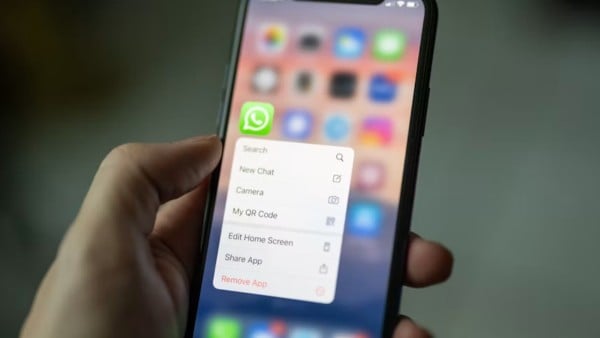
León, Guanajuato - En la era de las redes sociales y el internet, es muy común que los usuarios llenen el almacenamiento de sus teléfonos en poco tiempo, lo que limita su capacidad para recibir material nuevo o para tomar nuevas fotos o videos.
Y una de las aplicaciones que más almacenamiento suele utilizar es WhatsApp, el servicio de mensajería que conecta a millones de personas cada día.
Suscríbete a nuestro canal de WhatsApp y recibe las últimas noticias directamente en tu celular
Pues aunque lo más fácil puede parecer eliminar todos los datos almacenados en WhatsApp, la realidad es que muchas veces puedes tener documentos o fotos importantes en chats de trabajo o en conversaciones familiares específicas.
Lee también: ¿Tienes hijos adolescentes? Nueva función de WhatsApp te permite supervisar sus cuentas
Es por ello que WhatsApp permite eliminar datos de cada chat individual, permitiéndote conservar los documentos y materiales que sí necesites de manera más sencilla, y aquí te decimos cómo hacerlo.
¿Cómo puedo eliminar los datos de WhatsApp de cada conversación de manera individual?
iOS (iPhone)
- Abre WhatsApp y toca Configuración (abajo a la derecha).
- Entra en Almacenamiento y datos y luego en Administrar almacenamiento.
- Toca el chat que quieras limpiar. Verás cuánto espacio ocupa cada uno.
- Toca Seleccionar (arriba a la derecha) y marca las fotos, videos, GIFs, documentos o audios que quieras quitar. También puedes filtrar por tipo con las pestañas superiores o elegir la opción de "Seleccionar Todo".
- Toca el icono de papelera y confirma con Eliminar.
Android
- Desde Administrar almacenamiento
- Abre WhatsApp, toca los tres puntos (⋮) y entra en Ajustes.
- Ve a Almacenamiento y datos y luego a Administrar almacenamiento.
- Toca el chat que quieras limpiar.
- Mantén presionado un archivo para activar la selección y marca los demás. También puedes filtrar por tipo (fotos, videos, documentos, etc.), y puedes elegir la opción de "Seleccionar Todo".
- Toca el icono de papelera y confirma con Eliminar.
Así de fácil puedes eliminar los datos de cada conversación de WhatsApp de manera individual y liberar espacio en tu teléfono.
¿Cómo eliminar las copias almacenadas en tu Galería?
Si eres usuario de iPhone y tienes activada la opción de "Guardar en Fotos", las copias que WhatsApp guardó en tu carrete no se borran. Esos archivos deberás eliminarlos directamente desde la app Fotos.
En Android, los archivos que borras en WhatsApp normalmente desaparecen también de la galería, porque se guardan en la carpeta de WhatsApp.
Te puede interesar: ¡Ya no más mensajes! Así puedes salir de un grupo en WhatsApp sin que sepan
Por su parte, si tienes una copia de seguridad en iCloud o Google Drive, los archivos siguen ahí hasta que se genere una copia nueva.